Quelle taille pour l'icône de ton application ? iOS, Android et web
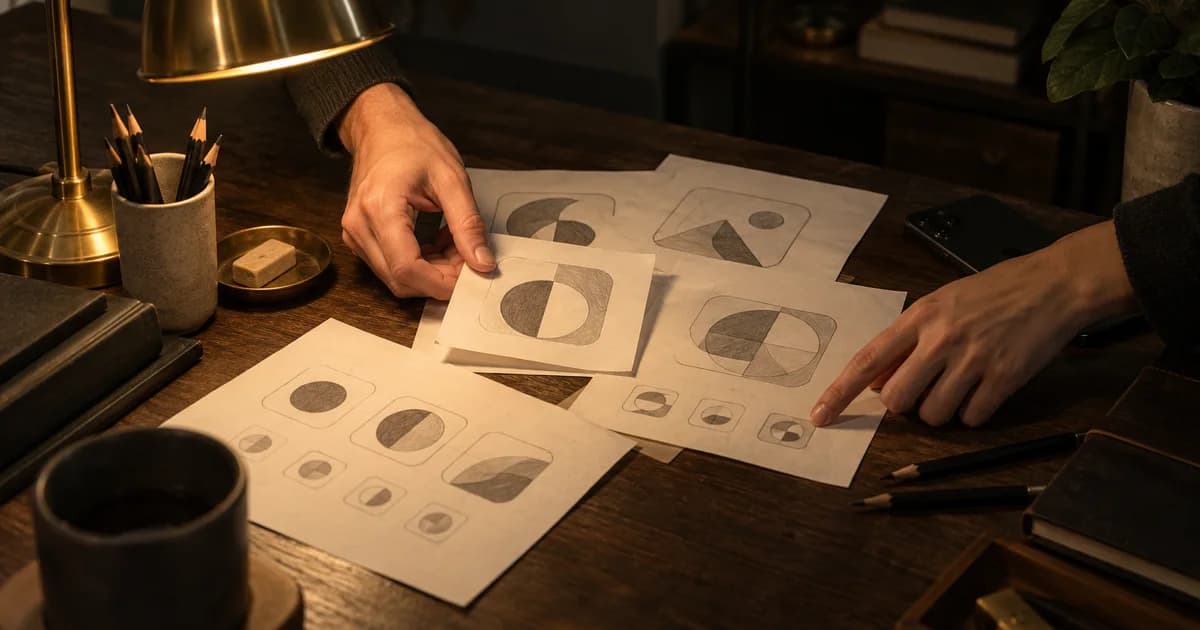
Pour l'icône d'une application, prépare un seul visuel carré de 1024 x 1024 pixels, sans transparence et sans coin arrondi, puis décline-le dans chaque taille que ta plateforme demande : le visuel App Store de 1024 x 1024 pixels et les tailles historiques iPhone et iPad pour iOS, les cinq densités mipmap et le visuel de 512 x 512 pixels de la fiche Play Store pour Android, et les favicons, l'icône apple-touch et les deux tailles du manifeste pour le web et les PWA.
Ce guide compare les tailles exactes des trois plateformes, explique pourquoi ton fichier source doit rester un carré plein, et te montre où chaque taille sert.
Compare les tailles par plateforme
| Plateforme | Taille de référence | Détail |
|---|---|---|
| iOS, App Store et icône unique | 1024 x 1024 px | Visuel maître envoyé à App Store Connect ; Xcode 16 et son Icon Composer génèrent les autres tailles à partir de ce seul fichier |
| iOS, catalogue d'icônes classique | 20 à 180 px | Treize tailles historiques pour l'écran d'accueil, Spotlight, les réglages et les notifications sur iPhone et iPad |
| Android, lanceur | 48, 72, 96, 144, 192 px | Cinq densités mipmap, de mdpi à xxxhdpi |
| Android, fiche Play Store | 512 x 512 px | PNG 32 bits, moins de 1024 Ko, que Google affiche sur ta fiche |
| Web, favicon | 16 et 32 px | Icône d'onglet de navigateur |
| Web, apple-touch-icon | 180 x 180 px | Icône quand quelqu'un ajoute ton site à son écran d'accueil iOS |
| PWA, manifeste | 192 et 512 px | Les deux tailles que Chrome exige pour installer une progressive web app |
Prépare le bon visuel de départ
Chaque taille vient d'un seul fichier de départ. Avant de décliner quoi que ce soit, vérifie ces quatre points :
- Un carré exact. Un visuel rectangulaire force un recadrage que tu ne contrôles plus une fois décliné en douze tailles différentes.
- Au moins 1024 x 1024 pixels. Tu peux réduire une grande image sans perte visible. Tu ne peux pas agrandir une petite image sans qu'elle devienne floue.
- Aucune transparence, aucun coin arrondi, aucune ombre. Les consignes d'Apple pour les icônes d'application demandent un carré plein et opaque. Apple et Google appliquent eux-mêmes le masque arrondi et l'ombre sur l'appareil final. Un coin que tu arrondis toi-même se superpose au masque du système et casse le résultat.
- Une marge de respiration. Garde ton symbole principal loin des bords. Le masque arrondi d'iOS et d'Android recadre légèrement les quatre coins de ton carré.
Décline les tailles iOS
Xcode 16 introduit un visuel unique de 1024 x 1024 pixels que son Icon Composer décline automatiquement pour l'App Store et pour chaque appareil. À partir de ce seul fichier, Icon Composer construit aussi les six apparences que propose iOS : l'icône par défaut, sa variante sombre, puis les versions claire et sombre des styles clair et teinté que les utilisateurs choisissent dans les réglages d'affichage. Si ton projet utilise encore un catalogue d'icônes classique, prépare chaque taille historique toi-même : 1024 pour l'App Store, 180 et 120 pour l'écran d'accueil iPhone, 167 pour l'iPad Pro, 152 et 76 pour l'iPad, 87, 80, 60, 58, 40, 29 et 20 pour Spotlight, les réglages et les notifications. Exporte chaque fichier en PNG sans canal alpha : les consignes d'interface d'Apple demandent un carré plein et opaque, sans transparence ni coin arrondi.
Décline les tailles Android
Android affiche ton icône de lanceur dans cinq densités d'écran. La référence de densité d'Android fixe une échelle simple, dans un rapport de 3:4:6:8:12 entre les cinq paliers : une icône de 48 px à la densité de référence mdpi devient 72 px en hdpi, 96 px en xhdpi, 144 px en xxhdpi et 192 px en xxxhdpi. Retiens le calcul : multiplie la taille mdpi par 1,5 pour hdpi, par 2 pour xhdpi, par 3 pour xxhdpi et par 4 pour xxxhdpi. Range chaque fichier dans le dossier mipmap qui correspond à sa densité, par exemple res/mipmap-hdpi/ic_launcher.png pour le fichier de 72 pixels. Pour la fiche Google Play elle-même, les spécifications d'icône de Google Play demandent un visuel séparé de 512 x 512 pixels, en PNG 32 bits, sans coin arrondi ni ombre ajoutés, puisque Google applique son propre masque à l'affichage.
Prépare les icônes web et PWA
Pour un site ou une PWA, prépare quatre fichiers supplémentaires : un favicon de 16 et un de 32 pixels pour l'onglet du navigateur, une icône apple-touch-icon de 180 pixels pour l'écran d'accueil iOS, et deux tailles de manifeste pour la PWA. Le guide de Google sur le manifeste d'application web précise que l'installation d'une PWA sous Chrome a besoin d'au moins une icône de 192 x 192 pixels et d'une de 512 x 512 pixels dans ton fichier manifest.json.
Génère toutes les tailles en une seule fois
Décliner treize tailles iOS, cinq tailles Android et cinq tailles web à la main prend du temps et laisse facilement passer une taille oubliée. Notre générateur d'icône d'application importe ton visuel carré, le recadre si besoin, te montre un aperçu avec le masque arrondi style iOS, puis télécharge un ZIP avec les dossiers ios/, android/ et web/ déjà remplis, plus un extrait de manifeste PWA prêt à coller. Tout le traitement reste dans ton navigateur.
Évite les erreurs qui reviennent le plus souvent
- Arrondir les coins toi-même. Garde un carré plein dans chaque fichier exporté et laisse le système appliquer son propre masque.
- Oublier le visuel de 512 x 512 pixels pour Google Play. Prépare ce fichier à part de ton icône de lanceur. Un simple agrandissement de l'icône 192 pixels donne un résultat flou sur ta fiche.
- Partir d'une image trop petite. Un visuel de départ sous 1024 x 1024 pixels rend flous les plus grands fichiers que tu déclines.
- Mélanger logo et icône d'application. Ton logo complet avec du texte tient rarement dans un carré de 48 pixels. Simplifie ton symbole avant de le décliner.
Vérifie ton icône avant de l'envoyer
Fais cette vérification avant d'importer tes fichiers dans App Store Connect ou la Play Console :
- Regarde ton icône à sa taille réelle. Affiche le fichier de 60 ou 48 pixels à l'écran, sans zoom. Un détail lisible à 1024 pixels disparaît souvent à cette taille.
- Teste-la sur un fond clair et sur un fond sombre. L'écran d'accueil d'un utilisateur peut afficher n'importe quel fond. Vérifie que ton icône reste lisible sur les deux.
- Vérifie le format du fichier. Un PNG en sRGB, sans canal alpha pour iOS, et sans coin arrondi ajouté pour les deux plateformes.
- Compte tes fichiers avant d'exporter. Treize tailles pour un catalogue iOS classique, cinq densités plus la fiche Play Store pour Android. Un fichier manquant bloque ta soumission ou ta fiche.
Passe de l'icône à l'application avec Doved Studio
Ton icône est prête dans toutes les tailles. Si l'application qui va avec doit encore être conçue, développée ou passer en production, parles-en à Doved Studio. Nous travaillons directement avec toi, du cadrage au lancement, sur le design et le développement iOS, Android et web, et nous te transférons le code, les comptes et la propriété du produit. Si tu dois encore cadrer ton projet, notre guide sur le cahier des charges d'application mobile t'aide à poser les bonnes questions avant le premier devis.
Questions fréquentes
Quelle taille d'icône Apple demande-t-il aujourd'hui ?
Apple demande un visuel de 1024 x 1024 pixels. Avec Xcode 16 et son Icon Composer, ce fichier unique suffit pour générer l'App Store et chaque appareil. Un projet qui utilise encore un catalogue d'icônes classique doit en plus fournir les treize tailles historiques, de 20 à 180 pixels.
Pourquoi mon icône Android a-t-elle plusieurs tailles ?
Android couvre cinq densités d'écran, de mdpi à xxxhdpi. Chaque densité affiche ton icône de lanceur à une taille en pixels différente, de 48 à 192 pixels, pour qu'elle reste nette sur chaque appareil.
Dois-je arrondir les coins de mon icône moi-même ?
Non. Apple et Google appliquent eux-mêmes le masque arrondi sur l'appareil final. Exporte un carré plein, sans coin arrondi ni ombre, et laisse le système faire ce travail.
Quelle taille d'icône faut-il pour une PWA installable ?
Chrome demande au moins une icône de 192 x 192 pixels et une de 512 x 512 pixels dans ton fichier manifest.json pour autoriser l'installation.